
Pedidos
Gestión completa de pedidos en tiempo real desde el módulo Operativa de Lymonero — estados, filtros, acciones, Kanban y TPV.
En este artículo
- ¿Qué es la sección de Pedidos?
- Tipos de pedidos
- Estados de un pedido
- Indicador de estado del POS (TPV)
- Filtros
- Dos modos de vista
- Detalle de un pedido
- Reembolsos desde un pedido
- Botones de acción
- Cómo usar la vista Lista en la práctica
- Cómo usar el Kanban en la práctica
- Actualización en tiempo real
- Preguntas frecuentes
¿Qué es la sección de Pedidos?
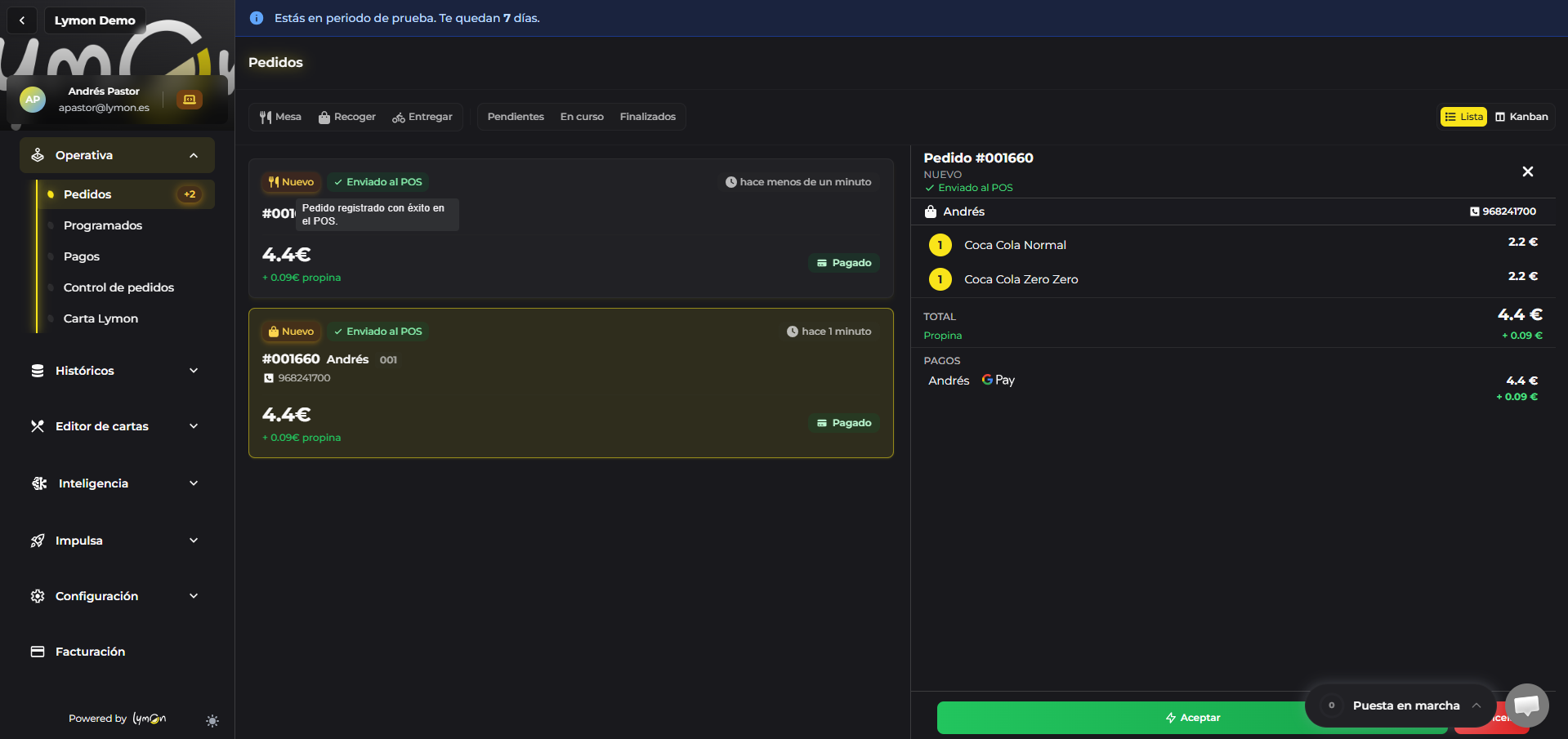
La sección Pedidos es la pantalla principal de operativa durante el servicio. Muestra en tiempo real todos los pedidos activos de las últimas 8 horas y se actualiza automáticamente cada vez que llega un pedido nuevo o cambia el estado de uno existente — sin necesidad de recargar la página.
Ruta: Lymonero → Operativa → Pedidos
Tipos de pedidos
Lymonero gestiona cuatro tipos de pedidos, identificados con un icono en cada tarjeta:
| Tipo | Icono | Descripción |
|---|---|---|
| Mesa | 🍴 | Pedido realizado desde la mesa escaneando el QR |
| Recoger | 🛍️ | Pedido para recoger en el local (takeaway) |
| Entrega | 🚴 | Pedido a domicilio (delivery) |
| Kiosco | 🖥️ | Pedido realizado desde el kiosco de autoservicio |
Estados de un pedido
Cada pedido pasa por una serie de estados que reflejan en qué punto se encuentra en el flujo. El estado aparece siempre como una pastilla de color en cada tarjeta.
| Estado visible | Color | Cuándo aparece |
|---|---|---|
| Nuevo | 🟡 Ámbar (parpadea) | Pedido recién llegado (menos de 5 min desde que se creó) |
| Pendiente | 🟣 Morado | Pedido recibido pero aún no aceptado (más de 5 min) |
| Programado | 🩷 Rosa | Pedido para una hora futura (takeaway o delivery con hora) |
| Aceptado | 🟢 Verde esmeralda | El equipo lo ha aceptado, pendiente de iniciar preparación |
| Preparando | 🟠 Naranja | En preparación en cocina o barra |
| Preparado | 🔵 Azul | Listo para entregar o recoger |
| Recogido | 🔵 Índigo | El repartidor ha recogido el pedido (solo delivery con logística) |
| En Reparto | 🟩 Verde azulado | El pedido está en camino (solo delivery) |
| Finalizado | ⬜ Gris | Pedido completado y cerrado |
| Cancelado | 🔴 Rojo | Cancelado por el restaurante |
| Cancelado por cliente | 🔴 Rojo | El cliente canceló el pedido |
Tip: Las tarjetas de pedidos Nuevo parpadean suavemente en morado para que no pases ninguno por alto.
Indicador de estado del POS (TPV)
Si tu negocio tiene integrado un TPV (Ágora, BDP, Glop…), cada pedido muestra una pastilla que indica si el pedido se ha registrado correctamente en el TPV:
| Indicador | Color | Significado | Qué hacer |
|---|---|---|---|
| Sin enviar al POS | ⬜ Gris | El pedido no se ha enviado todavía | Ábrelo y pulsa Enviar |
| Enviando al POS… | 🔵 Azul (girando) | El sistema está registrando el pedido | Espera unos segundos |
| Enviado al POS | 🟢 Verde | Registrado con éxito en el TPV | Todo correcto |
| Error en POS | 🔴 Rojo | Falló el registro | Verifica que el TPV esté encendido y con conexión, luego pulsa Reintentar |
Problema habitual: Si el estado se queda en “Enviando al POS…” durante más de 30 segundos, puede que la mesa esté bloqueada en el TPV. Comprueba el estado del TPV físico y vuelve a intentarlo.
Filtros
En la barra superior de la sección Pedidos tienes dos grupos de filtros que puedes combinar. Pulsar un filtro activo lo desactiva (actúan como toggle).
Filtro por tipo
| Botón | Muestra |
|---|---|
| Mesa | Solo pedidos de mesa (QR en mesa) |
| Recoger | Solo pedidos takeaway |
| Entregar | Solo pedidos a domicilio |
Filtro por estado
| Botón | Estados que incluye |
|---|---|
| Pendientes | Nuevo, Pendiente, Aceptado y los estados de envío a TPV |
| En curso | Preparando y Preparado |
| Finalizados | Solo los finalizados |
Sin ningún filtro activo, se muestran todos los pedidos de las últimas 8 horas.
Dos modos de vista
En la esquina superior derecha (solo en escritorio) puedes cambiar entre:
Vista Lista
La vista predeterminada. Muestra los pedidos en una lista vertical con toda la información de cada tarjeta. Al pulsar un pedido, se abre el panel de detalle a la derecha (en escritorio) o en un modal (en móvil).
Vista Kanban
Organiza los pedidos en columnas según su estado:
| Columna | Estados incluidos | Color |
|---|---|---|
| Pendientes | Nuevo, Pendiente, Aceptado y estados TPV | 🟣 Morado |
| En Cocina | Preparando | 🟠 Naranja |
| Listo | Preparado | 🔵 Azul |
| En Reparto | Recogido, En Reparto | 🟩 Verde azulado (solo si hay delivery activo) |
La columna En Reparto solo aparece si el restaurante tiene delivery configurado.
Arrastrar y soltar en el Kanban
Puedes mover una tarjeta de pedido de una columna a otra con drag & drop para cambiar su estado directamente. El cambio se aplica en el servidor al instante.
Restricción importante: Solo los pedidos de tipo Entrega pueden arrastrarse a la columna “En Reparto”. Si intentas arrastrar un pedido de mesa o takeaway a esa columna, el sistema te avisará con un error.
Kanban a pantalla completa
En la vista Kanban aparece el botón “Abrir en pantalla completa”. Esto abre el Kanban en una nueva pestaña del navegador, ideal para tenerlo siempre visible en un monitor o tablet de cocina.
La preferencia de vista (Lista o Kanban) se guarda automáticamente para la próxima vez que entres.
Detalle de un pedido
Al pulsar sobre cualquier tarjeta se abre el panel de detalle con toda la información del pedido.
Cabecera
- Pedido #[código] — identificador único
- Logo de la plataforma si viene de delivery externo (Glovo, JustEat, Uber Eats…)
- Estado actual del pedido en texto
- Indicador del POS con posibilidad de enviar o reintentar
Información del cliente
Según el tipo de pedido:
- Mesa: nombre de la mesa
- Takeaway: nombre del cliente, código de recogida, teléfono y email
- Delivery: nombre del cliente, teléfono, email y dirección completa de entrega (calle, número, piso, puerta, ciudad, código postal)
- Kiosco: nombre del cliente y código del pedido
Los teléfonos y emails son clicables: al pulsarlos se copian al portapapeles automáticamente.
Para pedidos de delivery con observaciones del cliente (instrucciones de entrega), aparecen debajo de la dirección.
Artículos del pedido
Lista de todos los productos pedidos con:
- Cantidad y nombre del artículo
- Modificadores o extras seleccionados (indentados debajo del producto)
- Precio total por línea
- Descuentos de cupón aplicados a cada artículo
Resumen económico
| Línea | Descripción |
|---|---|
| TOTAL | Importe total del pedido |
| Cupón [código] | Descuento aplicado (P = sobre productos, E = sobre envío, T = sobre total) |
| Reemb. | Total reembolsado si hay devoluciones |
| Propina | Propina dejada por el cliente |
Sección de Pagos
Lista de cada pago realizado sobre el pedido (un pedido puede tener varios pagos si se dividió la cuenta). Para cada pago se muestra el cliente que pagó, el método y el importe.
Los pagos en efectivo no muestran opción de reembolso. Los pagos de plataformas de delivery externas (Glovo, Uber Eats…) tampoco.
Reembolsos desde un pedido
Puedes iniciar un reembolso directamente desde el panel de detalle del pedido de dos formas. Ambas requieren el permiso cancel:order.
Opción 1 — Reembolsar por artículo
Pulsa sobre cualquier línea de producto en la lista de artículos del pedido.
Se abre el popup “Reembolsar dinero” con:
- Resumen del pago asociado (cliente, método, importe pagado, ya reembolsado)
- El producto concreto con un checkbox para seleccionarlo
- Campo “Disponibles” — unidades que aún se pueden reembolsar
- Si el producto tiene cantidad > 1, aparece un selector de cantidad para reembolsar solo algunas unidades
- Si ya está completamente reembolsado: checkbox verde con el mensaje “Este producto ya ha sido completamente reembolsado”
Botón de acción: “Reembolsar X unidad” / “Reembolsar X unidades”
Opción 2 — Reembolsar por pago
Pulsa sobre una línea de pago en la sección Pagos del panel de detalle.
Se abre el popup “Devolver dinero” con:
- Resumen del pago (mesa o cliente, método, total pagado, ya reembolsado, disponible para reembolso)
- Lista completa de todos los artículos incluidos en ese pago, cada uno con:
- Checkbox para seleccionarlo
- Unidades disponibles para reembolsar
- Historial de reembolsos ya realizados sobre ese artículo
- Selector de cantidad si el artículo tiene más de una unidad disponible
- Artículos ya completamente reembolsados aparecen con check verde y no se pueden seleccionar de nuevo
- Botón “Seleccionar todo” para marcar todos los artículos pendientes de una vez
Botón de acción: “Reembolsar items seleccionados”
¿Cuándo usar cada opción?
| Situación | Opción recomendada |
|---|---|
| Quieres devolver un producto concreto que pediste mal | Por artículo (pulsa el producto) |
| Quieres devolver todo lo que pagó un cliente en una cuenta dividida | Por pago (pulsa su línea de pago) |
| Hay varios artículos a reembolsar del mismo pago | Por pago (selecciona todos de una vez) |
El reembolso se procesa automáticamente si el cobro fue con tarjeta. Para pagos en efectivo el sistema no permite reembolso desde aquí — la devolución es manual.
Botones de acción
En la parte inferior del panel de detalle hay un botón principal que avanza el pedido al siguiente estado. El botón cambia de nombre y color según el estado actual:
| Estado actual | Botón | Color | Siguiente estado |
|---|---|---|---|
| Nuevo / Pendiente | Aceptar | 🟢 Verde | → Aceptado |
| Programado | Enviar | 🩷 Rosa | → En preparación |
| Aceptado | Preparar | 🟠 Naranja | → Preparando |
| Preparando | Listo | 🔵 Azul | → Preparado |
| Preparado (mesa/takeaway) | Finalizar | 🟢 Verde | → Finalizado |
| Preparado (delivery sin logística) | En Reparto | 🟩 Teal | → En Reparto |
| Preparado (delivery con logística) | Recogido | 🟩 Teal | → Recogido |
| Recogido | En Reparto | 🔵 Índigo | → En Reparto |
| En Reparto | Finalizar | 🟩 Teal | → Finalizado |
Botón Cancelar
Aparece junto al botón principal únicamente cuando el pedido está en estado Nuevo, Pendiente o Programado, y solo si tu usuario tiene el permiso cancel:order.
Al pulsar Cancelar aparece un diálogo de confirmación:
“El pedido se va a cancelar y todos los pagos online realizados serán reembolsados. ¿Estás seguro?”
Si confirmas, el pedido se cancela y los pagos online se reembolsan automáticamente.
Cómo usar la vista Lista en la práctica
Flujo típico de un servicio:
- El cliente escanea el QR y realiza su pedido
- Aparece una tarjeta Nuevo (parpadea en ámbar) en la lista
- Pulsas la tarjeta → panel de detalle → Aceptar → estado pasa a Aceptado
- Cocina prepara el pedido → Preparar → estado Preparando
- Pedido listo → Listo → estado Preparado
- Lo entregan al cliente → Finalizar → estado Finalizado → desaparece de la lista activa
Cómo usar el Kanban en la práctica
El Kanban está pensado para tener siempre visible el estado de todos los pedidos a la vez, ideal en cocinas con pantalla o tablet dedicada.
- Los pedidos nuevos aparecen automáticamente en la columna Pendientes (parpadean)
- Cuando cocina empieza a prepararlo, arrastra la tarjeta a En Cocina (o usa el botón de acción dentro del detalle)
- Al terminarlo, arrastra a Listo
- El personal lo entrega y pulsa ✓ Finalizar — la tarjeta desaparece del tablero
- Para pedidos de delivery, la tarjeta pasa a En Reparto antes de finalizar
Actualización en tiempo real
La sección de Pedidos recibe actualizaciones mediante WebSocket sin necesidad de recargar. Esto significa:
- Los pedidos nuevos aparecen solos en cuanto el cliente confirma el pedido
- Los cambios de estado hechos desde otro dispositivo (p.ej. cocina) se reflejan inmediatamente
- Si vuelves a la pestaña tras tenerla en segundo plano, los pedidos se recargan automáticamente al hacer la pestaña visible
Preguntas frecuentes
¿Por qué no veo pedidos de hace más de 8 horas? La vista de Pedidos muestra por defecto las últimas 8 horas para mantenerla ágil. Para consultar pedidos más antiguos ve a Históricos.
¿Por qué un pedido aparece como “Pendiente” en lugar de “Nuevo”? La etiqueta “Nuevo” solo dura 5 minutos desde que se crea el pedido. Pasados esos 5 minutos, si nadie lo ha aceptado, pasa a mostrarse como “Pendiente” (aunque internamente sigue siendo el mismo estado).
¿Puedo mover un pedido de “Preparando” de vuelta a “Pendientes” en el Kanban? Sí, el sistema permite arrastrar un pedido hacia atrás en el Kanban. El estado al que retrocede depende de la columna de destino (Pendientes → estado “Aceptado”).
¿Qué pasa si hay un error al hacer drag & drop en el Kanban? El sistema aplica el cambio de forma optimista en la UI (lo mueve visualmente de inmediato) y luego lo confirma con el servidor. Si el servidor devuelve un error, la tarjeta vuelve a su posición original automáticamente y aparece un aviso con el mensaje de error.
El pedido lleva tiempo “Enviando al POS…” ¿qué hago? Comprueba que el terminal TPV esté encendido y conectado a Internet. Si la mesa aparece bloqueada en el TPV, espera unos segundos a que se libere. Luego abre el pedido en Lymonero y pulsa Reintentar. Si el problema persiste, contacta con soporte.
¿Por qué no veo el botón de Cancelar?
El botón de Cancelar solo está disponible para usuarios con el permiso cancel:order. Si no lo ves, pide al administrador que revise tus permisos en Configuración → Usuarios.
¿Falta información o algo no es correcto?
Enviar feedback